
本文目录导读:
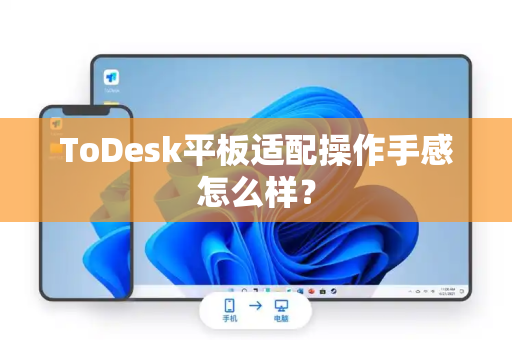
ToDesk在平板上的操作手感,整体表现属于“可用性良好,但仍有优化空间”的水平,具体体验会因使用的平板型号(iPad还是安卓平板)、网络环境以及你的使用场景而有所不同。
以下是从几个关键维度进行的详细分析:
优点与做得好的地方
-
针对触屏的交互优化:ToDesk在平板上加入了平板模式,这是最大的亮点。
- 手势模拟鼠标:支持单指点击(左键)、双指点击(右键)、单指长按拖拽(移动窗口或选中文字)、双指捏合缩放(调整画面大小),逻辑清晰,上手快。
- 虚拟触控板:对于需要精确定位的操作(如编辑文字、点击小按钮),可以一键调出虚拟触控板,体验接近笔记本触摸板,反应灵敏。
- 键盘启动:连接蓝牙键盘或外接键盘时,输入延迟较低,对于需要打字的办公场景帮助很大。
-
画面与流畅度:在5G或稳定WiFi环境下,ToDesk的画面压缩算法表现不错,色彩还原度较高,延迟通常能控制在30-80毫秒,对于查看文档、浏览网页、播放演示视频等非高动态场景,体验非常流畅。
-
分屏与多任务:在iPadOS的台前调度或安卓平板的自由分屏模式下,ToDesk可以与笔记、浏览器等应用同时打开,可以一边看远程电脑的资料,一边在平板上做笔记,效率很高。
缺点与痛点
-
触控精度不足:这是所有远程桌面软件在平板上的通病。
- 精细操作困难:如果需要远程操作Excel单元格、Photoshop的微小图层、CAD的细小线条或点选网页上的小复选框,直接用手指点击会非常容易点偏,此时必须依赖虚拟触控板或外接鼠标。
- 滚动与缩放逻辑:在某些应用内(如设计软件或网页中的长表格),双指滚动的方向、力度与原生触控面板的预期有差异,有时会有“漂移感”或“跳动感”。
-
对折叠屏/大屏平板的适配:
- 比例问题:ToDesk的界面元素(如顶部工具栏、侧边菜单)在大屏幕上有时会显得过大或过小,例如在14英寸的iPad Pro上,虚拟鼠标指针可能偏小,而菜单图标又偏大。
- 键盘弹出遮挡:在横向使用平板时,调用虚拟键盘或外接键盘时,输入框有时会被键盘遮挡,需要手动调整画面位置。
-
游戏与高帧率场景表现一般:
虽然ToDesk可以远程打一些回合制或对画质要求不高的游戏,但面对FPS、MOBA类高帧率、低延迟要求的游戏,平板触控的延迟和精度远不如PC,画面可能会出现明显撕裂或卡顿感。
不同使用场景下的手感评价
- 轻度办公(查看/修改文档、邮件、PPT):⭐⭐⭐⭐⭐(非常顺畅,配合键盘体验佳)
- 设计/编程(Photoshop、Eclipse):⭐⭐⭐(需外接鼠标/触控板,单用手指效率低)
- 远程运维/文件操作:⭐⭐⭐⭐(对于服务器管理、文件上传下载等,虚拟键盘和复制粘贴支持较好)
- 看视频/直播:⭐⭐⭐⭐(流畅度高,但长时握持平板手腕易累,建议搭配支架)
- 游戏(高动态):⭐⭐(不建议,体验较差)
给出的建议
-
必备配件:
- 推荐配置:如果主要用来精细操作,强烈推荐搭配一个蓝牙鼠标(Magic Mouse、罗技MX Anywhere等),ToDesk对蓝牙鼠标的支持和延迟优化是所有远程软件中做得最好的之一。
- 进阶配置:配合带触控板的键盘(如iPad的妙控键盘),操作手感无限接近笔记本。
-
网络要求:平板的WiFi性能通常弱于PC,建议使用5GHz频段的WiFi,并确保路由器在附近,移动网络下操作延迟会明显增加。
-
设置优化:
- 在连接设置中,将帧率设为60fps,画质设为高清或自动。
- 开启触控模式和虚拟触控板的快捷按钮。
- 如果经常用,可以自定义手势快捷键(比如三指上滑打开任务管理器)。
ToDesk在平板上的操作手感属于“合格线以上,惊喜感不足”的定位。
- 如果你是轻度用户(查资料、改文档、应急操作):体验非常出色,值得推荐。
- 如果你是专业用户(需要精细设计、编程、操作大量快捷键):手感仅算尚可,必须通过外接鼠标和键盘来弥补,纯触控会让你感到沮丧。
一句话总结:ToDesk是平板上的远程控制应用里的佼佼者,但平板天生不是为精细远程控制设计的工具,别指望它完全替代鼠标。
标签: 操作手感
版权声明:除非特别标注,否则均为本站原创文章,转载时请以链接形式注明文章出处。





