本文目录导读:
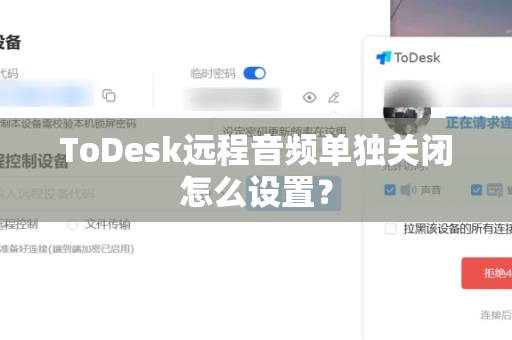
在 ToDesk 中,你可以分别控制“远程电脑的声音”和“本地麦克风”的开关,以下是具体的设置方法(适用于 Windows 和 Mac 版):
连接成功后,通过悬浮工具栏快速设置(最常用)
- 成功连接到远程电脑后,屏幕上方或下方会出现一个 悬浮工具栏。
- 在工具栏中找到 “声音” 或 “音频” 图标(通常是一个喇叭或耳机的形状)。
- 点击该图标,会弹出菜单,通常包含以下两个独立选项:
- 收听远程电脑声音(扬声器):关闭此选项,你就听不到远程电脑发出的任何声音(如对方播放的视频、系统提示音等)。
- 麦克风(本地):关闭此选项,远程电脑那边就听不到你说话的声音(麦克风被静音)。
单独关闭远程音频:直接点击 “收听远程电脑声音” 或类似选项将其设为关闭状态(图标会变为灰色或带斜杠),这样本地画面和操作不受影响,但声音被切断。
通过软件主界面设置(全局默认设置)
如果你希望在每次连接时都默认关闭远程音频,可以提前在设置中调整:
- 打开 ToDesk 主界面(未连接状态)。
- 点击右上角的 “设置”(齿轮图标)。
- 在左侧菜单中选择 “音视频” 或 “高级设置”。
- 你会看到 “默认开启远程音频” 或类似的开关选项。
- 关闭此开关:以后所有新建立的连接,默认都不会传输远程电脑的声音。
- 注意:这里的麦克风选项(如“开启麦克风”)如果需要也可以单独关闭。
常见问题提示
- 设置后无效? 请确保你是在连接建立成功后进行操作的,部分设置(如工具栏里的选项)需要在连接状态下才生效。
- 找不到图标? 某些极简版或旧版本可能无此功能,建议更新到最新版 ToDesk。
- 只想关闭对方的声音,但保留自己的麦克风? 按照方法一,只关闭“收听远程电脑声音”,保持“麦克风”开启即可。
如果你用的是 手机端(如用手机远程控制电脑),通常需要在连接后的底部或侧边工具栏中找到类似“声音”的图标,点击后选择“仅关闭扬声器”或“关闭系统声音”。
按照以上步骤操作,应该就能单独关闭远程音频了,如果仍有问题,可以查看 ToDesk 官方帮助文档或更新软件到最新版本。
标签: 音频关闭
版权声明:除非特别标注,否则均为本站原创文章,转载时请以链接形式注明文章出处。